Probé LGM-OS, un NAS de pago sobre Debian hecho por una sola persona
Lo monté en una VM, le quité un disco al espejo y miré qué manda por la red. Le pasé los fallos al desarrollador, sacó dos versiones y lo volví a medir.
Hace unas semanas me escribió el desarrollador de LGM-OS, un sistema operativo para NAS de pago construido sobre Debian, y me ofreció una licencia a cambio de probarlo y contar mi experiencia con total libertad. Acepté con una condición clara: escribir lo que encontrara, bueno y malo. Así que la licencia que uso aquí me la cedió él, y lo digo de entrada para que sepas desde dónde parto.
Esta reseña tiene una particularidad: le mandé al desarrollador los fallos que iba encontrando y sacó dos versiones corregidas en un día. Así que verás dos fotos: cómo estaba en la 4.27.0, que es la que instalé, y qué cambió en la 4.28.2, que volví a probar con las mismas pruebas. Él, por su parte, me ha puesto en los créditos de sus notas de versión; también lo digo para que lo tengas en cuenta.
La idea de LGM-OS es la de siempre en este mundillo: coges un PC o un mini PC viejo, le instalas el sistema y lo conviertes en un NAS que administras desde el navegador, estilo Synology pero sobre tu propio hardware. Lo monté en una máquina virtual con un disco de sistema y dos discos de datos para poder hacer la prueba que de verdad me interesaba: quitarle un disco al espejo y ver qué cara pone.
Todo lo que cuento es de una instalación de prueba en una VM. No es mi NAS de casa (ese sigue siendo un Synology viejo con DSM 6.2), así que no verás velocidades reales de transferencia: para eso hace falta hardware y discos de verdad.
1. La instalación: rápida y sin sustos
Esto es lo primero que quería ver, porque un instalador que falla asusta antes de empezar. Pues no falló nada. La instalación completa me llevó unos 40 minutos en dos fases: un instalador clásico (idioma, teclado, nombre del NAS, en qué disco va el sistema) de unos 15 minutos, y luego una segunda fase que se descarga y prepara el sistema y que avisa de que “puede tardar una hora o más”. A mí me tardó unos 22.
Dos detalles me gustaron:
- Reconoce los discos por su número de serie, no solo por la letra (
sda,sdb…). Parece una tontería, pero cuando tienes un fallo y toda la red está llena de discos iguales, saber exactamente cuál es el que falla vale oro. - No te deja en una consola de texto. Al terminar, arranca una pantalla gráfica para crear la cuenta de administrador, con un código de alta que genera el propio equipo para que nadie de tu red se te adelante y cree la cuenta antes que tú.
2. El asistente del primer arranque
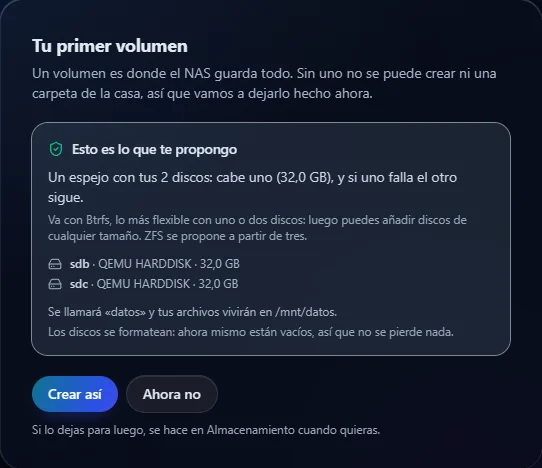
Aquí es donde LGM-OS se nota pensado para gente que no quiere pelearse con RAID. Nada más entrar, el panel me propuso él solo un espejo con los dos discos que tenía libres, lo creó en segundos y, lo mejor, me explicó en lenguaje llano por qué: Btrfs para uno o dos discos, ZFS a partir de tres. Después creó una carpeta compartida para empezar. Cero comandos.
El escritorio recuerda bastante al DSM de Synology: un dock abajo, widgets de salud y rendimiento a la derecha, y un centro de aplicaciones con cientos de programas que se instalan con un clic (van en contenedores Docker por debajo). Instalé una utilidad pequeña para probar y tardó unos 50 segundos en estar funcionando, y además sobrevivió a un reinicio del NAS sin que yo tocara nada.
3. Qué escucha por la red
Como con cualquier cosa que va a guardar mis archivos, lo siguiente fue mirar qué puertos abre y cómo está cerrado. Aquí LGM-OS sale bien parado:
- El panel va solo por HTTPS; si entras por HTTP te redirige. Admite TLS 1.2 y 1.3, y tiene desactivados los viejos 1.0 y 1.1.
- Los recursos compartidos usan solo SMBv3; el viejo SMBv1 (el de WannaCry) está rechazado y no hay acceso anónimo.
- Probé a pedirle datos a su API sin haber iniciado sesión y me respondió
401 No autenticadoen todo lo sensible. El login se exige de verdad, no es un adorno.
Es el tipo de cosas que un fabricante grande a veces descuida, y que aquí están bien puestas de serie.
4. La prueba de verdad: le quité un disco al espejo
Un NAS con espejo se compra justo para el día que un disco muere. Así que simulé ese día: con el NAS encendido y funcionando, desconecté en caliente uno de los dos discos.
La reacción fue inmediata y clara:
- El widget de salud avisó: “Un volumen no está sano”.
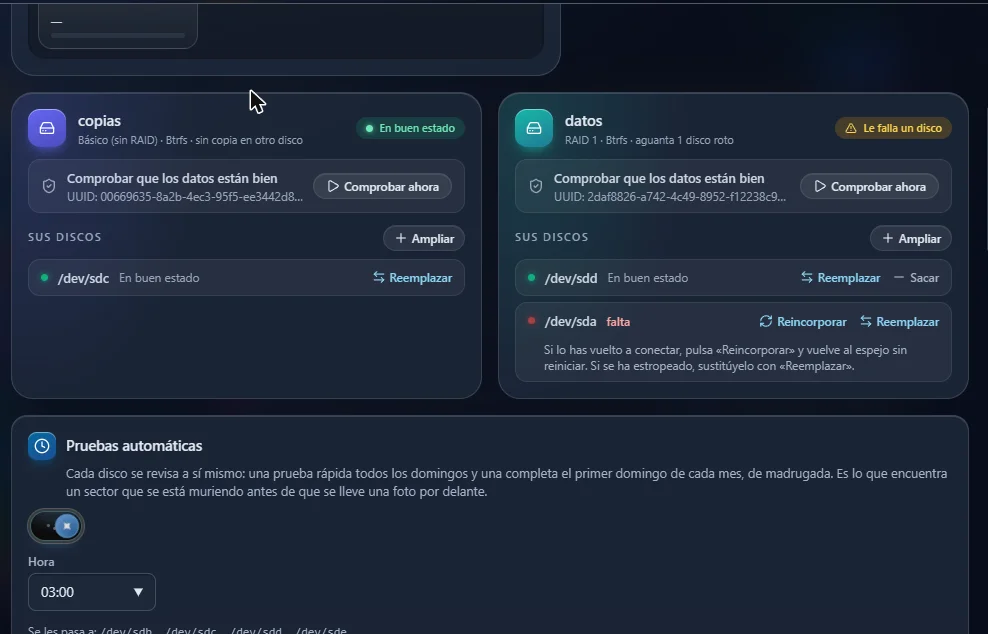
- El volumen pasó a degradado, con el aviso “Le falla un disco” y el disco que faltaba marcado, identificado por su número de serie.
- Y lo importante: los datos seguían ahí y accesibles. Un espejo de dos discos aguanta que falle uno; pierdes la protección hasta que lo arregles, pero no los archivos.
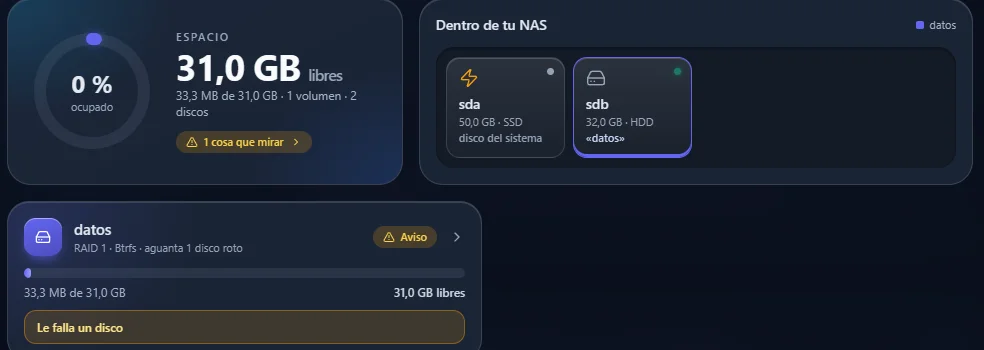
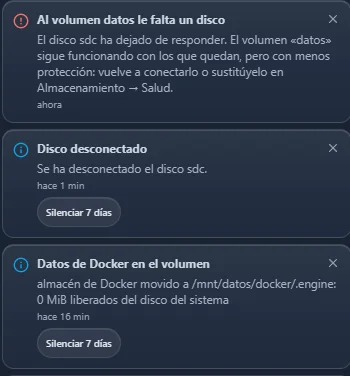
Las notificaciones estaban escritas en un español humano, nada de jerga: “el disco X ha dejado de responder, el volumen sigue funcionando con los que quedan, pero con menos protección”. Eso para un usuario de casa es justo lo que necesita leer.
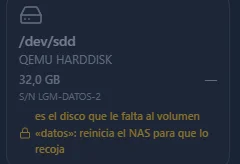
Luego reconecté el disco, como quien lo vuelve a enchufar. En la 4.27.0 no había reparación en caliente: el NAS reconocía el disco como “el que le falta al volumen”, pero el mensaje era literal: “reinicia el NAS para que lo recoja”. Reinicié y el espejo volvió a “En buen estado”, sin perder nada, pero con un corte.
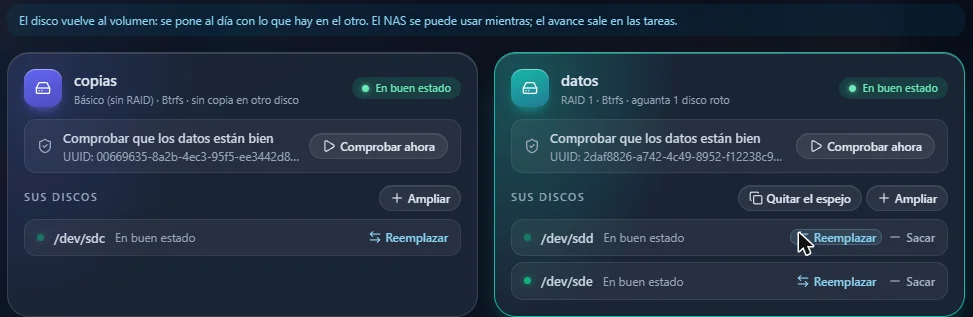
En la 4.28.2 repetí la prueba y esto ya está resuelto. Quité el disco, lo devolví, y apareció un botón “Reincorporar”. Lo pulsé y el disco volvió al espejo en unos tres o cuatro minutos (con apenas medio giga de datos), sin reiniciar y con el panel respondiendo todo el rato. Al acabar, una comprobación completa del volumen terminó en 12 segundos y sin errores. En Btrfs se copia el espejo entero al disco que vuelve; en ZFS, según el desarrollador, solo lo que cambió.
Dos pegas que le he pasado:
- El botón está escondido. No sale en la tarjeta del volumen ni en el menú del disco que falta, sino al fondo de Almacenamiento → Protección → Salud y cifrado. La notificación sí te manda ahí, pero si vas por tu cuenta, cuesta encontrarlo.
- Un aviso que asusta de más. Al arrancar me saltó “errores de lectura o escritura… datos cambiados, la peor de las señales”. Eran los contadores de cuando yo desenchufé el disco a propósito, con el nombre viejo del disco. La comprobación del volumen dio cero errores, así que no había nada roto, pero un usuario de casa se lleva un buen susto.
5. A quién llama por la red
Este es el punto que más me van a preguntar, así que lo cuento con pruebas: puse a escuchar la red del NAS mientras arrancaba, primero en la 4.27.0 y después en la 4.28.2.
Lo que vi en la 4.27.0 no me gustó:
- Usaba un DNS de Google a pelo. En vez de preguntar al DNS que le da tu router, mandaba todas sus consultas directamente a
8.8.8.8. Si en tu casa filtras anuncios y rastreo con Pi-hole o AdGuard Home, el NAS se lo saltaba. - Hablaba con Google al arrancar: resolvía
accounts.google.com,update.googleapis.comyclients2.google.com, los puntos de actualización y cuenta de Chrome. - La telemetría no se apagaba del todo. El interruptor de “datos técnicos” viene encendido de serie, y su propio texto admitía que, aun apagado, el NAS seguía contando cada 12 horas la versión, el espacio, el nombre y las direcciones de red.
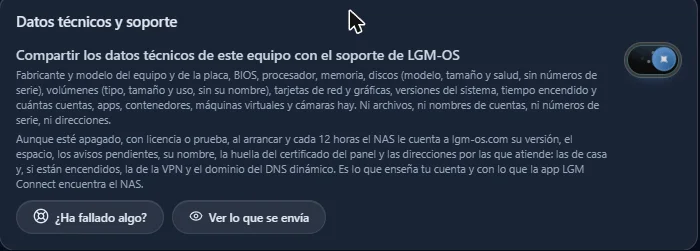
Se lo conté al desarrollador y me explicó el porqué de cada cosa. El DNS fijo lo pusieron a propósito después de que un filtro doméstico bloqueara su dominio y dejara un NAS sin actualizaciones sin decir por qué; reconoce que no era buena idea. Los dominios de Google venían del navegador de la “pantalla del servidor”, la que enseña el panel en un monitor conectado al propio NAS, que en una VM arranca porque tiene tarjeta gráfica.
Lo que vi en la 4.28.2, con la misma captura:
- Todo el DNS va al router. De 273 consultas en siete minutos, ninguna salió a
8.8.8.8. Y si tu filtro bloquea su dominio, el aviso de actualizaciones ahora te lo dice y explica cómo permitirlo. - Ni rastro de Google. El navegador de la pantalla del servidor ya no puede salir a la red, y se puede apagar desde el panel.
- Queda una conexión periódica a
1.1.1.1por el puerto 53. Es la comprobación de si hay internet: abre la conexión y la cierra sin mandar ni un byte. Lo comprobé y es así, aunque la vi cada minuto más o menos, no cada tres como me dijo. - El interruptor ya apaga algo. El texto nuevo dice que, apagado, solo manda la versión (para comprobar la licencia) al arrancar y cada 12 horas. Medí el mismo arranque con el interruptor encendido y apagado: hacia su servidor salieron unos 20 KB encendido y unos 11 KB apagado. Es tráfico cifrado, así que puedo confirmar que manda menos, pero no qué manda; eso hay que creérselo.
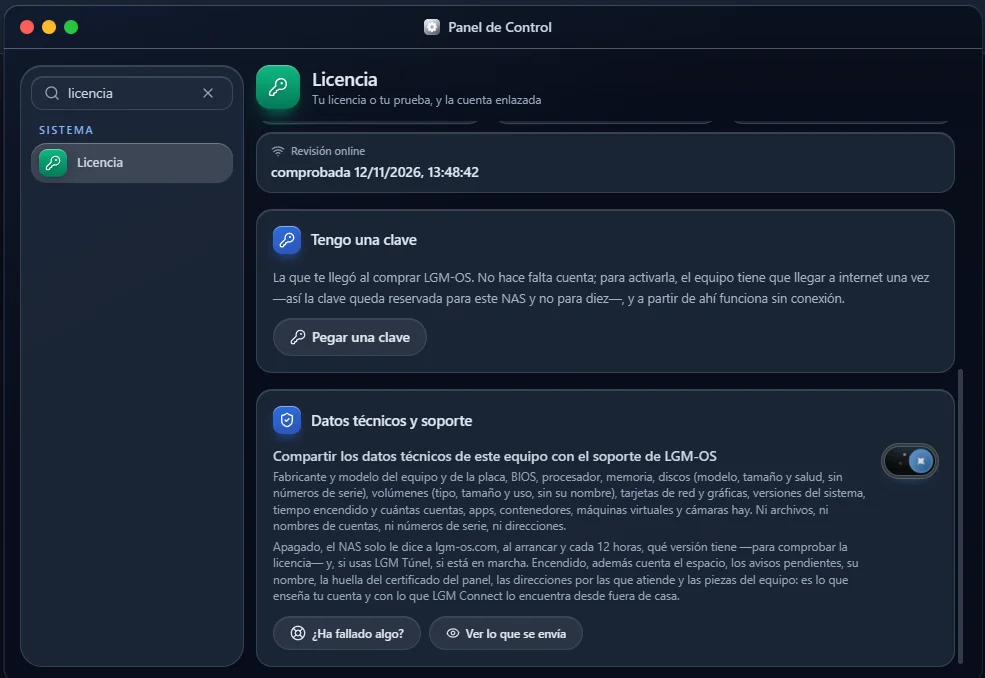
Sigue habiendo dos cosas que yo cambiaría: el interruptor sigue encendido de fábrica (lo justifica porque es lo que permite encontrar el NAS desde fuera de casa con su servicio de acceso remoto), y el NAS sigue llamando a su servidor al arrancar aunque lo apagues, porque la licencia se comprueba así. Para un usuario de casa, al menos ahora está explicado y se cumple lo que dice.
6. Máquinas virtuales, cámaras y copias
En una segunda ronda probé tres cosas más, y aquí hay de todo:
- Copias de seguridad: lo mejor que tiene. Reconoce un disco nuevo en caliente, avisa de que una copia en el mismo equipo no te protege de un incendio o un robo, y hace dos cosas que casi ningún NAS doméstico hace: un simulacro de restauración (restaura archivos al azar y los compara con el original; me salieron 10 de 10) y una prueba de arranque de las máquinas virtuales copiadas, que me avisó, con razón, de que la copia de una VM de prueba sin sistema instalado no serviría para recuperarla.
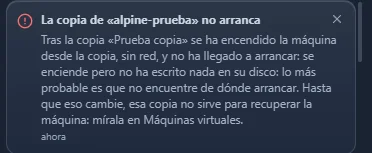
Le pasé cinco pegas de esta ronda: el asistente de máquinas que pisaba la memoria y el disco al elegir la ISO, las descargas que no iban a la carpeta elegida, la tarjeta de copias que decía “sin copia” cuando sí la había, el aviso de movimiento que no saltaba y un apagado de seis minutos con una máquina dentro. Según el desarrollador, todas estaban corregidas en la 4.28.1, y las he vuelto a probar las cinco en la 4.28.2. Todas arregladas:
- Asistente de máquinas. Puse 3 GB de memoria y 12 GB de disco, elegí después la ISO de Alpine y el asistente la reconoció (“se ha elegido su plantilla”) sin tocar lo que yo había escrito.
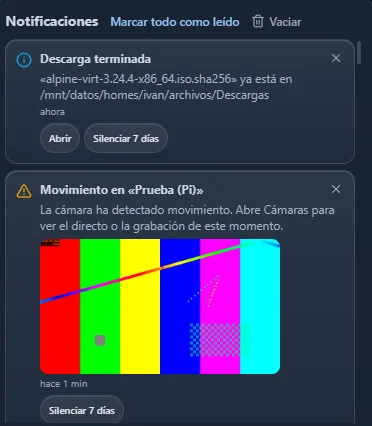
- Descargas. Ahora hay dos ajustes separados, dónde van las tuyas y la carpeta de la casa, y cada descarga dice al lado dónde se va a guardar. Bajé un archivo con el valor por defecto y acabó en mis descargas; otro eligiendo la carpeta Documentos y acabó en Documentos. Va donde dice la pantalla.
- Tarjeta de copias. Ya sale bien.
- Aviso de movimiento. Con la misma imagen de prueba que antes no lo disparaba, el aviso llegó en menos de un minuto, con una foto de la cámara.
- Apagado con una máquina dentro. Ha bajado de unos seis minutos a dos: el NAS espera como mucho 90 segundos a que se apague la máquina y luego la cierra.
Le pasé también una sexta, que el Ctrl+C no llegaba a la consola de la máquina, y ahí me equivoqué yo: esas pruebas las hice con una herramienta que maneja el navegador sola, y resulta que pierde las teclas modificadoras. Lo repetí a mano con el teclado y el Ctrl+C funciona perfectamente. Lección aprendida: antes de reportar un fallo de teclado, pruébalo con el teclado.
7. Detalles por pulir
En la 4.28.2 ya están arreglados el enlace de los avisos (antes mandaba a una pestaña “Salud” que no existía) y el buscador del Panel de Control, que ahora sí encuentra “volumen” o “disco”. Siguen pendientes:
- Las aplicaciones que instalas quedan accesibles por HTTP normal en la red local, sin pedir contraseña. El desarrollador ha decidido no cambiarlo: dice que meterlas detrás del login del panel rompería las apps de la tele y del móvil, que solo se ven desde casa y que las que guardan algo importante piden su propia contraseña. Es habitual en estos sistemas, pero conviene saberlo.
- Si el NAS se apaga con el panel abierto en el navegador, la pestaña dice “Hay una versión nueva del panel, se está cogiendo sola” y se queda girando. No hay versión nueva: es que el NAS no responde, y debería decir eso.
- El botón de “Ver lo que se envía” enseña el informe completo de soporte también con el interruptor apagado, en vez de lo poco que sale en ese caso.
Lo que no hay que hacer
- Fiarte del espejo y olvidarte de la copia. Un RAID1 te cubre si un disco muere, pero no si borras algo sin querer o te entra un cifrador. El espejo no es una copia de seguridad; sigue haciendo tus copias a otro sitio.
- Juzgar la velocidad por una máquina virtual. Para medir transferencias de verdad hay que probarlo en hardware real con discos reales.
- Dar por buena una promesa de privacidad sin medirla. El texto de un interruptor dice lo que el fabricante promete; escuchar la red es lo que te dice lo que pasa. Aquí, por suerte, coincidían después del arreglo.
Resumen
- LGM-OS se instala en unos 40 minutos sin un solo fallo y con un asistente que monta el espejo por ti.
- La parte de red está bien cerrada: solo HTTPS, solo SMBv3, sin acceso anónimo y con login de verdad en la API.
- Ante el fallo de un disco responde de maravilla, y desde la 4.28 lo devuelve al espejo sin reiniciar (aunque el botón está escondido).
- Las copias, con simulacro de restauración y prueba de arranque de las VMs, son lo mejor que tiene.
- En la 4.27.0 usaba el DNS de Google saltándose tu filtro y hablaba con Google al arrancar; en la 4.28.2 lo medí y ya no. Sigue llamando a su servidor para la licencia y la telemetría viene encendida de fábrica, aunque ahora apagarla sí reduce lo que sale.
Para estar hecho por una sola persona, LGM-OS me ha sorprendido para bien. Pero lo que más me ha convencido no es el producto en sí, sino cómo ha respondido: le mandé los fallos, con capturas de red incluidas, y en un día tenía dos versiones corregidas y una explicación de cada cosa. Yo todavía no le confiaría los datos de casa sin verlo rendir en hardware real y sin que el interruptor de telemetría venga apagado de serie, pero lo voy a seguir probando. Cuando lo haga, te lo cuento.
¿Te has quedado con la idea?
Tres preguntas rápidas. Cada acierto suma 10 XP.